Androidのマイナンバーカードは開始済み|対応機種・機能限定版と追加方法
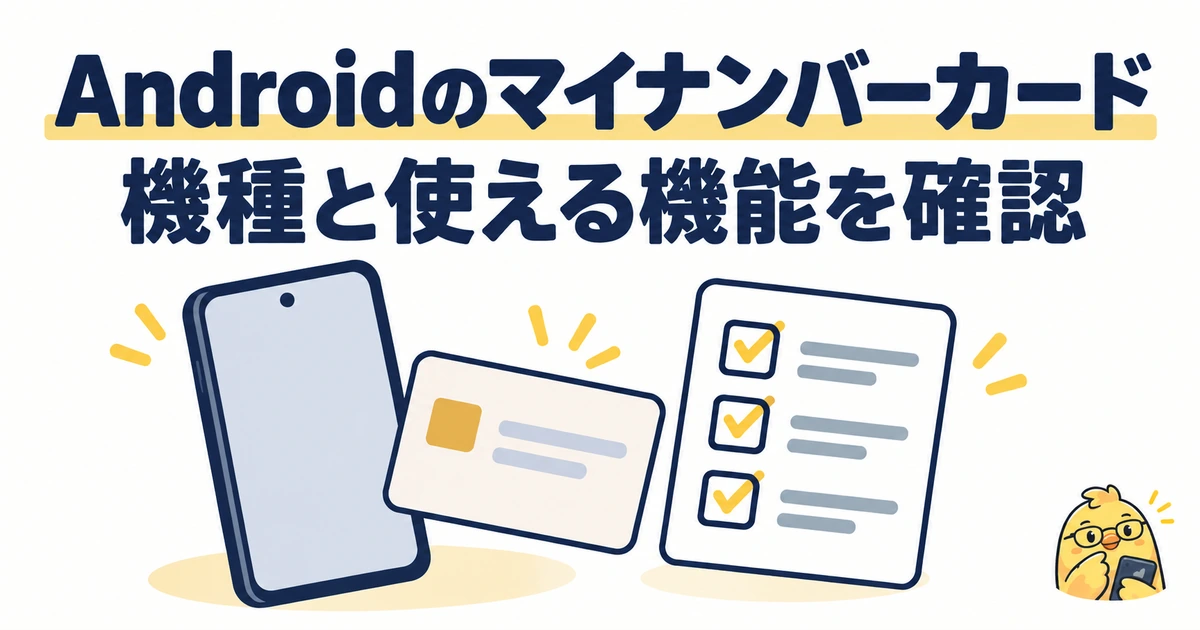
新しい「Androidのマイナンバーカード」は、2026年10月20日に提供を開始しました。最新のマイナアプリから追加し、Google ウォレットで管理できます。従来の電子証明書機能に加え、対応する端末では属性証明機能による本人情報の連携や対面本人確認にも使えます。
ただし、端末によって「通常版」と「機能限定版」に分かれ、利用先の対応も必要です。スマホに追加できたことだけで、すべての窓口で実物カードの代わりになるわけではありません。
通常版と機能限定版で、できることが違う
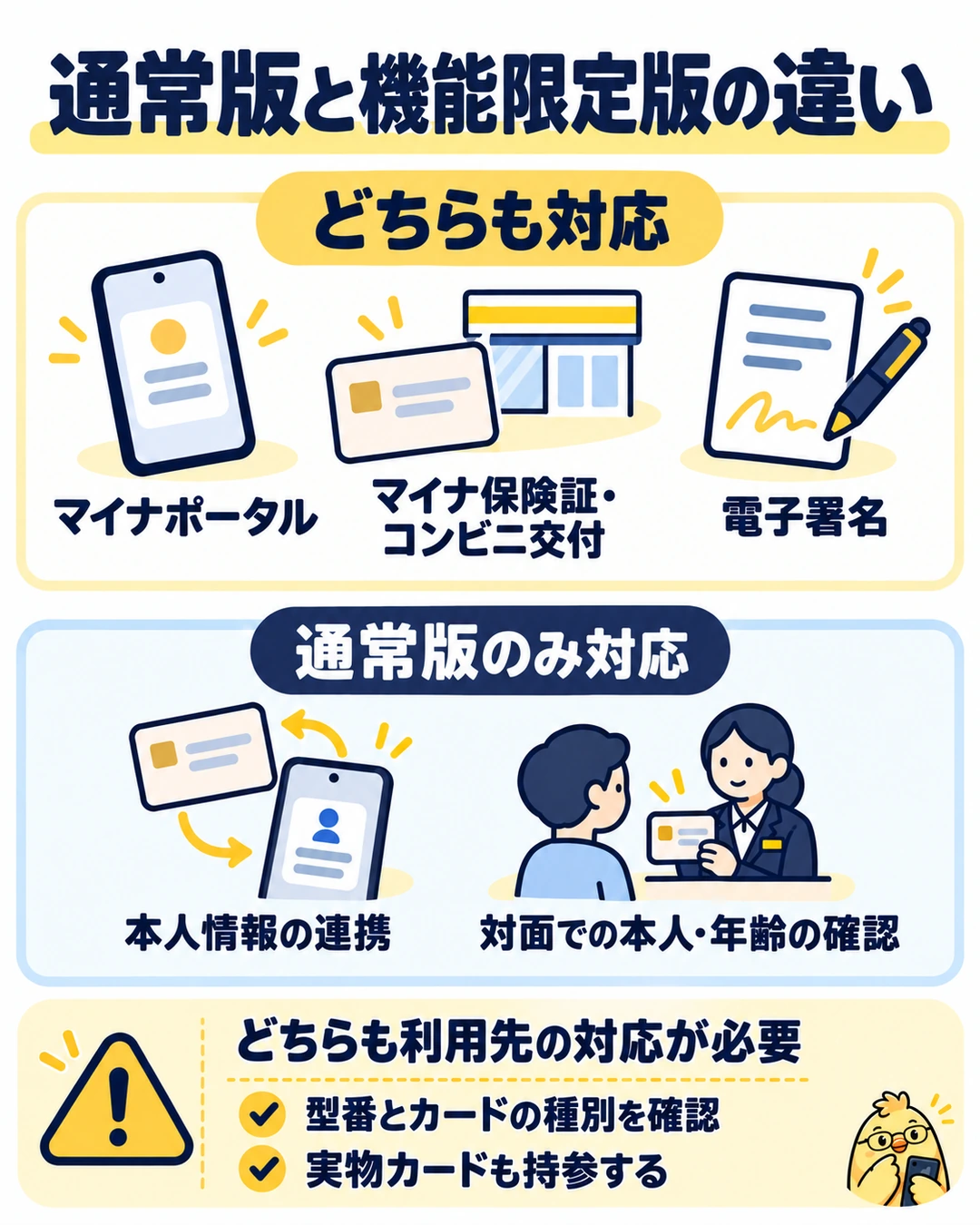
両方で使えるのは、対応するサービスでのマイナポータルへのログイン、マイナ保険証、コンビニ交付、電子署名などです。新しい属性証明による氏名・生年月日などの情報連携や、対面本人確認は、機能限定版では使えません。
| 主な用途 | 通常版 | 機能限定版 |
|---|---|---|
| マイナポータルへのログイン | 対応 | 対応 |
| 対応医療機関でのマイナ保険証 | 対応 | 対応 |
| 対応するコンビニでの証明書取得 | 対応 | 対応 |
| 各種手続きの電子署名 | 対応 | 対応 |
| 氏名・生年月日などの本人情報の連携 | 対応 | 非対応 |
| 対面での顔写真・氏名・年齢の提示や、対面確認アプリでの本人確認 | 対応 | 非対応 |
いずれも、サービスや窓口が対応していることが前提です。利用できない場合に備えて、実物のマイナンバーカードも持参してください。マイナアプリの「カード」やGoogle ウォレットのカード左上に「機能限定」と表示されるかで、種別を確認できます。[デジタル庁の機能比較]
対応機種は、正確な型番と星印まで確認する
利用条件は、Android 12以上で、最新のセキュリティパッチを適用した対応機種です。Google ウォレットが動くことや、おサイフケータイが付いていることだけでは判定できません。
公式の対応機種一覧では、属性証明機能まで使える機種の後ろに「(★)」が付きます。星印がない掲載機種は電子証明書機能のみの対応です。機種名だけでなく、販売元と型番も照合しましょう。
| 公式一覧の例 | 区分の見方 |
|---|---|
| Xperia 1 VI SO-51E(★) | 属性証明機能にも対応 |
| Xperia 10 VI SO-52E(星印なし) | 電子証明書機能のみ対応 |
上の2例は、2026年10月23日時点と表示された公式一覧によるものです。海外向けに販売された端末は、同じ機種名があっても利用できない可能性があります。買い替え前には、自分が購入する型番を最新の一覧で再確認してください。[公式の対応機種・OS一覧]
はじめて追加するときの準備と流れ
対応するAndroid端末に、最新のマイナアプリ、Google ウォレット、おサイフケータイ アプリを用意します。実物のマイナンバーカードと署名用パスワード(英数字6〜16文字)が必要で、通常版では券面事項入力補助用暗証番号(数字4桁)も使います。機能限定版では後者は不要です。
- マイナアプリから追加を開始:ホームの「追加をはじめる」から進みます。アプリの利用登録が未完了なら、先に登録します。
- 本人確認:画面の案内に従い、顔の撮影や暗証番号の入力、実物カードの読み取りを行います。端末・種別によって表示されない手順もあります。
- スマホ側の暗証番号等を設定:Androidのカードで使う利用者証明用暗証番号と署名用パスワードを設定します。
- 残りの追加手順を完了:通知やアプリの表示に従って、必要な再確認や端末ロックの設定、Google ウォレットへの追加を進めます。
- 利用できる状態を確認:マイナアプリのカード画面で「追加済」を確認します。
追加の準備が整うまで待ち時間があります。公式の目安は、午前8時〜午後7時30分に手続きした場合はおおむね数分後、それ以降は翌朝8時以降です。追加完了後も、実際に利用できるまで5分ほどかかる案内があります。出発直前に設定して、すぐ使えることを前提にしないようにしましょう。[画面つきの公式追加手順]
すでにスマホ用電子証明書を使っている場合
最新のマイナアプリに表示される「アップデートをする」または「利用をはじめる」から、案内に従って更新できます。アップデート後も、以前のスマホ用電子証明書で設定した2種類のパスワードは変更されません。
また、更新しなかったという理由だけで、従来の電子証明書がその場で使えなくなるわけではありません。従来使えた場所・サービスでは引き続き利用できると案内されています。新しい機能を使うために、いきなり既存の証明書を削除する必要はありません。[既存利用者向けの公式アップデート案内]
機種変更・売却の前は、旧端末を手放す前に対応する
スマホのマイナンバーカードは、iPhone・Androidを通して1人につき1台に追加できます。新しいスマホに追加すると、以前のスマホでは使えなくなります。
機種変更、修理、売却などで手放す前は、原則として旧端末のカードを削除し、必要なら対応する新端末へ追加します。ただし、新旧の両端末がインターネットにつながっている場合は、新端末への追加だけで完了できると公式に案内されています。
旧端末を操作できない場合には、別のスマホと実物カードを使った削除などの方法があります。使える端末がない場合の一時利用停止を含め、状況に合う手順を確認してください。午後7時30分以降に削除した場合は、新端末への追加が翌朝8時以降になります。[機種変更・手放すときの公式手順]
保険証や運転免許証と混同しない
マイナ保険証として使うには、保険証利用登録などの準備と、医療機関・薬局側のスマホ対応が必要です。新サービスの開始を、全国の医療機関で一斉にスマホ受付ができる日と取り違えないようにしましょう。スマホのマイナ保険証の使い方も参考になります。
Androidのマイナンバーカードは、運転免許証の代わりにはなりません。運転するときは運転免許証か、免許情報を記録した実物のマイナンバーカード(マイナ免許証)が必要です。
実物カードの有効期限や基本の使い道は、マイナンバーカードの基礎へ。スマホに追加した後も、実物カードと電子証明書の期限を確認しておきましょう。

データ使用量に応じて料金が決まり、使いすぎた月でも上限が見えやすいのが強み。申し込み前に、専用ページ経由の特典を確認しておきましょう。
- 毎月のスマホ代を見直したい
- データ利用量が月によって変わる
- 楽天ポイントも活用したい
- 専用ページ経由で申し込む
- キャンペーン条件を確認する
- MNPの手続き期限に注意する
公式ページで条件を確認してから、そのまま申し込みできます。